
ADAPTATEUR BLUETOOTH™ POUR IMPRIMANTE USB #F8T031EA - Adaptador Bluetooth BELKIN - Manual de uso y guía de instrucciones gratis
Encuentra gratis el manual del aparato ADAPTATEUR BLUETOOTH™ POUR IMPRIMANTE USB #F8T031EA BELKIN en formato PDF.


| Título | Descripción |
|---|---|
| Tipo de producto | Adaptador Bluetooth™ para impresora USB |
| Compatibilidad | Impresoras USB compatibles con el protocolo Bluetooth |
| Conectividad | Bluetooth 2.1 + EDR |
| Puerto USB | USB 2.0 |
| Alimentación | Alimentación a través del puerto USB de la impresora |
| Dimensiones | Compacto, ideal para uso móvil |
| Peso | Ligero, facilita el transporte |
| Funciones principales | Permite la impresión inalámbrica desde dispositivos Bluetooth |
| Instalación | Plug and play, fácil de instalar |
| Mantenimiento y limpieza | Limpiar con un paño suave, evitar la humedad |
| Garantía | Garantía limitada del fabricante |
| Información general | Verifique la compatibilidad de su impresora antes de la compra |
Preguntas frecuentes - ADAPTATEUR BLUETOOTH™ POUR IMPRIMANTE USB #F8T031EA BELKIN
Preguntas de los usuarios sobre ADAPTATEUR BLUETOOTH™ POUR IMPRIMANTE USB #F8T031EA BELKIN
0 pregunta sobre este aparato. Responde a las que conoces o haz la tuya.
Hacer una nueva pregunta sobre este aparato
Descarga las instrucciones para tu Adaptador Bluetooth en formato PDF gratis! Encuentra tus instrucciones ADAPTATEUR BLUETOOTH™ POUR IMPRIMANTE USB #F8T031EA - BELKIN y toma tu dispositivo electrónico nuevamente en la mano. En esta página están publicados todos los documentos necesarios para el uso de su dispositivo. ADAPTATEUR BLUETOOTH™ POUR IMPRIMANTE USB #F8T031EA de la marca BELKIN.
MANUAL DE USUARIO ADAPTATEUR BLUETOOTH™ POUR IMPRIMANTE USB #F8T031EA BELKIN
Conecte con su impresora USB de forma inalambrica desde su PDA u ordinador portátil
Conecte con su impresora USB de forma inalámbrica desde su PDA u ordinador portátil

Bluetooth
Manual del usuario
F8T031
INDICE DE CONTENIDOS
Introduccion. 2
Generalidades
3
Requisitos del systema 4
Contenido del paquete 4
Perfiles validos 5
Especificaciones 6
Instalacion del hardware 8
Configuración de PDA 15
Preguntas mas frecuentes 22
Información 24
INTRODUCCION
Felicidades y gratías por la adquisión del nuevo Adaptador para impresora USB Bluetooth de Belkin. Este vanguardista Adaptadorañade Tecnología Bluetooth a su impresora USB existente, permitiendole conectar con todos lo dispositivos preparados para la Tecnología Bluetooth v1.1. Imprima de forma inalámbrica desde su PDA, ordinador portátil u ordenador de sobremesa a工程技术 de la Tecnología Bluetooth.
Asegürese de leer atentamente el presente Manual del usuario Completely con el
fin de sacar el mayor partido posible a todas las propiedades de su nuevo Adaptador para impressora USB Bluetooth.
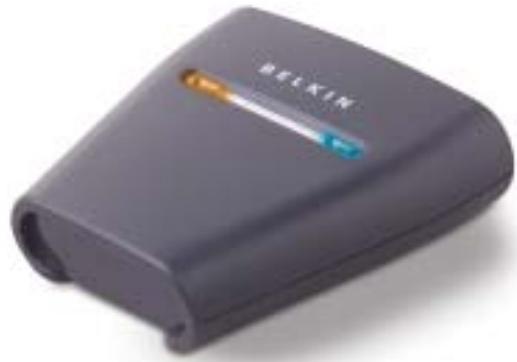
GENERALIDADES
Caracteristicas del producto El Adaptador para impressora USB Bluetooth es compatible con la version Bluetooth estándar 1.1 ymerican:
- compatibiliad con los dispositivos Bluetooth de especificaion v1.1
- Soporte para impresoras compatibles con USB 1.1*
- Distancia de funciona de hasta 100 metros
- Diseno compacto - Soporte para velocidades de transmisión de datos de hasta 721Kbps
- Perfiles de sustitución del cable de impresión y de puerto serie
*Las impresoras multifuncionales no funcionaán cuando se empleen con este Adaptador
GENERALIDADES
Requisitos del sistema
- PDA o PC preparados para la Tecnología Bluetooth
- Soporte para perfiles de puerto série o de sustitución del cable de impresión
- Impresora compatible con USB v1.1
Containido del paquete
- Adaptador para impresora USB Bluetooth
- Manual del usuario
- Guía de instalación
- Tarjeta de registrar
GENERALIDADES
Perfiles validos
Los servicios soportados por su Adaptador para impressora USB Bluetooth está definidos como "Perfiles.
Los perfiles disponibles incluyen:
- Acceso genérico
- Descubrimiento de servicios
- Puerto serie
- Sustitución del cable de impresión
GENERALIDADES
Especillasiones
Compatibiliad de Bluetooth
Version 1.1
Compatible con profil
SPP y HCRP Bluetooth
Interfaz fisica:
compatible con USB v1.1, typo A
Frecuencia de configuración Potencia de sal Velocidad de transmisión de
De 2,4 a 2,4835GHz
Clase I (0-20 dBm) F
723/56Kbps
Humedad: 5~90% no condensada
Perfiles validos: GAP, SDP, HCRP, serie
Las specificationsuten ser
objet de modificación sin previo aviso.
GENERALIDADES
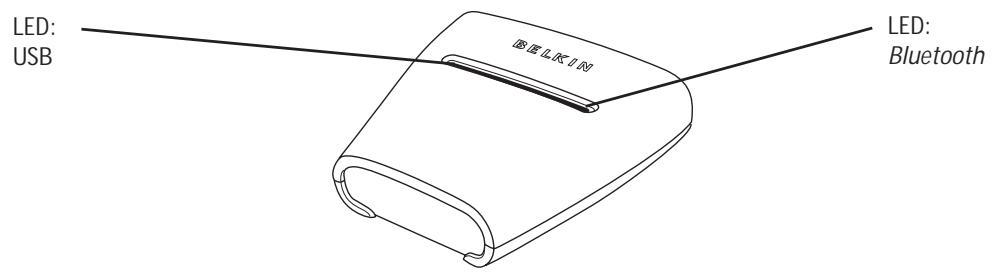
Bluetooth LED
Bluetooth (azul)
Encendido/parpadeando: El dispositivo Bluetooth está conectado al Adaptador Apagado: No existe ningún dispositivo Bluetooth conectado al Adaptador
LED USB (ámbar)
Parpadeo rápido: No se ha detectado;ninguna impresora
Parpadeo lento: Impresora detectada
INSTALLACION DEL HARDWARE
Instalacion del la impresora USB
No conecte directamente al puerto USB del Adaptador ningún dispositivo que no sea una impresora USB.
- Con la impresora apagada, conecte un extremo de un cable USB estandar al conector USB tipo B de su impresora USB y conecte el(other extremo al conector para impresora USB tipo A del Adaptador.
Atencion: el controlador de la impresora deben encontrarse instalado en todos losordenadores desdelosquedeseeimprimirantesdeusutilizacion.Vayaa“Control Panel" (Panel de control)deWindowsyabraIcarpeta"Printers"(Impresoras).Selecciona "Add a Printer" (Añadir una impresora) y selecciónuna“Local Printer" (Impresora local)(nounaimpresora deredoimpresoraUSB).Después, selecciónel“Bluetooth Port”(Puerto Bluetooth) como su'puerto. - Conecte el adaptor de alimentacion adjunto a una calidad de corrente disponible. Inserte el enchufe cilindrico en la toma de alimentacion del Adaptador. Podra ver que el LED Bluetooth y el LED USB parpadeanrapidamente durante tres segundos y que el LED USB (ambar) permanece parpadeando.
- Encienda la impresora USB conectada. Su Adaptador para impresora USB Bluetooth está ahora instalado y lista para su empleo.
INSTALLACION DEL HARDWARE
Conexión mediante Perfil de Puerto Serie El método de conexión a la impresora descripto a continuación es para elempleo del Perfil de Puerto Serie. Por exemple, para elempleo de la Tarjeta de PC Bluetooth (Número de pieza F8T002), o el Adaptador para USB Bluetooth (Número de pieza F8T001 o F8T003) de Belkin en Windows o en dispositivos que empleen software WIDCOMM BTW.
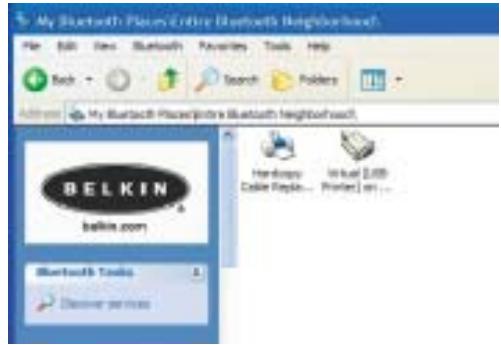
- Haga dobleblick en el icono Bluetooth situado en su escritorio.
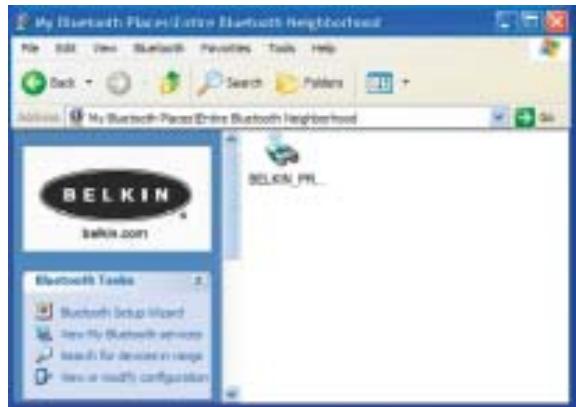
- SeLECTIONe Bluetooth de la barra de menu. Hagablick en "Search for devices" (Busbueda de dispositivos).Debera aparecer el icono "Belkin USB Printer" (Impresora USB de Belkin).
- Haga dobleblick sobre este icono. Debera ver el mensaje "Discovering Services" (Descubriendo servicios). Apareceran iconos simbolizando los servicios que ofrece su dispositivo.
INSTALLACION DEL HARDWARE
- Haga dobleblick sobre el icono "Virtual Printer" (Impresora virtual).
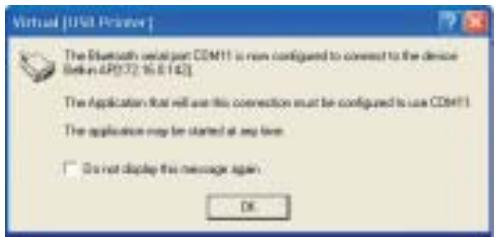
- Se creará una connexion mediante el Perfil de Puerto Serie a temas del puerto COM virtual. Este es habitualmente "COM3" o "COM4", pero puede ser configurado para除外 puerto. Anote el puerto COM de su aplicación española.
- Vaya al "Control Panel" (Panel de control) de Windows y abra la carpeta "Printers" (Impresoras).
INSTALLACION DEL HARDWARE
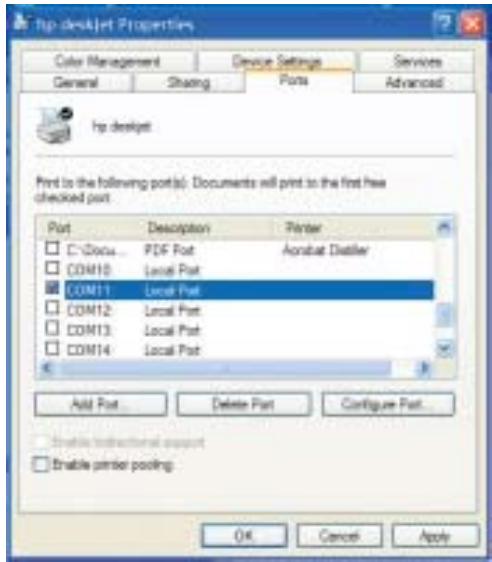
- Hagablick con el botón derecho del ratón en la impressora que haya instalado previamente y selección "Properties" (Propietades).
- Seleccione la pestaña "Ports" (Puertos).
- En la sección "Ports" (Puertos), selección la impresora para el puerto COM virtual creado en el paso 5.
Ahora está para imprimir mediante的技术ología Bluetooth por su impresora USB.
Atencion: Cada vez que deseee imprimir a trovés la impresora connectada al Adaptador, deben hacer doble click en primer lugar sobre el icono "Virtual [USB Printer]" ([Impresora USB] Virtual) para realizar una connexion, a menos que configure la impresora que ha Creationy anterionmente como impresora por defecto. En este caso, la pila del PC enviará automatamente el trabajo de impresión a trovés del puerto COM virtual.
INSTALLACION DEL HARDWARE
Conexión mediante Perfil de Sustitución del Cable de Impresión
El método de connexion a la impressora descririto a continua tion es para el empleo del Perfil de Sustitución del Cable de ImpresiOn. Por exemple, para el empleo de la Tarjeta de PC Bluetooth (nromo de pieza F8T002), o el Adaptador para USB Bluetooth (nromo de pieza F8T001 o F8T003) de Belkin en Windows o en dispositivos que empleen software WIDCOMM BTW.
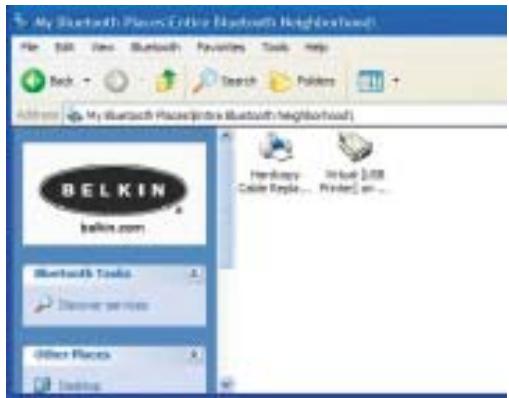
- Haga dobleblick en el icono Bluetooth situado en su escritorio.
- SeLECTION "Bluetooth" de la barra de menu. Hagablick en Search for devices (Busqueda de dispositivos). Debera aparecer el icono "Belkin USB Printer" (Impresora USB de Belkin).
- Haga doble clc sobre este icono. Debera ver el mensaje "Discovering Services" (Descubriendo servicios). Apareceran iconos simbolizando los servicios que ofrece su dispositivo.
INSTALLACION DEL HARDWARE
- Haga dobleblick sobre el icono "Hardcopy Cable Replacement" (Sustitución del Cable de Impresion).
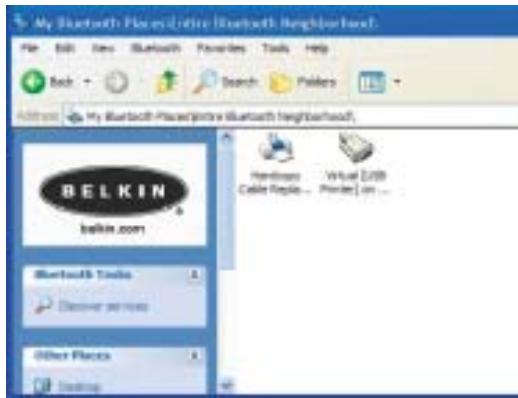
- Se le Solicitaráañadir una impresora. Hagablickobre“OK” (Aceptar).

INSTALLACION DEL HARDWARE
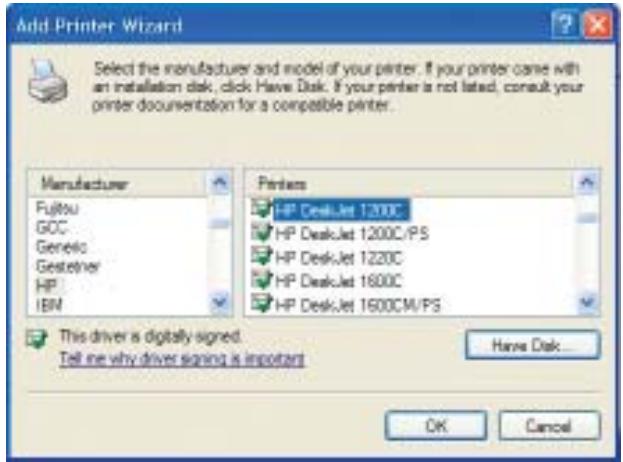
- Aparecerá el "Add Printer Wizard" (Asistente deañadir impresora). Selección la impresora de la lista o examine los directorios en busca de la impresora conectada a su Adaptador.
- Siga las instrucciones del asistamente para completar la instalacion de la impresora.
CONFIGURACION DE PDA
Instrucciones de instalación PrintBoy para los OS Pocket PC y Palm
Antes de comenzar:
Para imprintar utilizar una connexion Bluetooth nécessaria:
- Un dispositivo de mano Palm OS con soporte Bluetooth (existente en la mayoría de los dispositivos Palm OS 4.0 o posterior)
- Un dispositivo Pocket PC preparado para la Tecnología inalámbrica Bluetooth queonga instalado Microsoft Pocket PC 2002 o 2003
- Una impresora USB
- Un Adaptador inalámbrico para impresora USB Bluetooth de Belkin
CONFIGURACION DE PDA
Instalación de PrintBoy en un Pocket PC
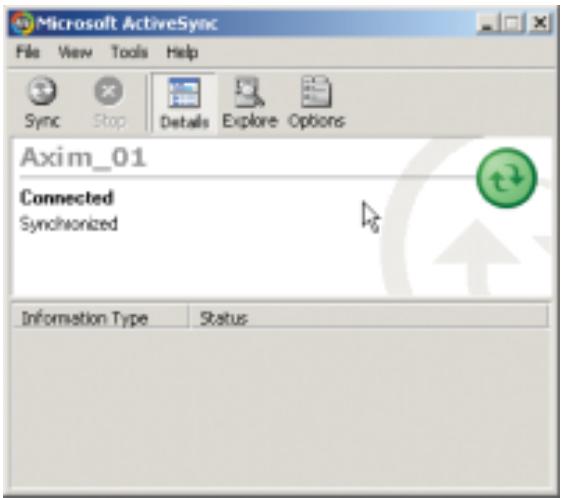
- Abra Microsoft ActiveSync y stehenza una connexion ActiveSync entre su ordinador y el dispositivo Pocket PC.
CONFIGURACION DE PDA
- Execute el programa de instalación (PrintBoySetup.exe) desde el directorio de Pocket PC existente en el CD-ROM adjunto y hagablick en "Yes" (Si) para instalar laoothid.
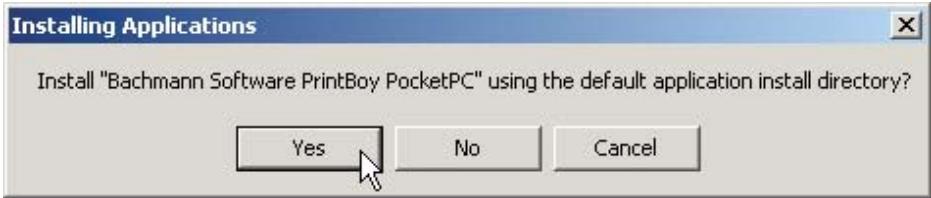
- El Asistente de Instalación comenzará a cargar la Utilidad en su Pocket PC.

CONFIGURACION DE PDA
- Hagablick en "OK" (Aceptar) para completar el proceso de instalacion.

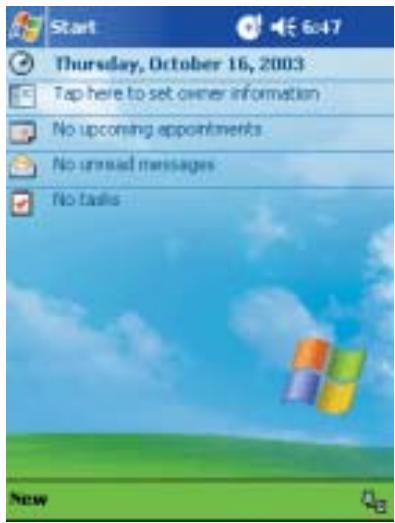
PrintBoy se enquirytra ahora instalado en su Pocket PC. Vaya a la pantalla "Today" (Hoy) y haga click en el menu de Inicio ("Start").
Hagablick en el icono de la aplicacion PrintBoy paraAbrir la Utilidad y configurar su impresora.
Consulte la Guía de instalación de la Utilidad PrintBoy en el CD adjunto para Obtener información adicional sobre la configuración.
CONFIGURACION DE PDA
Instalación de PrintBoy en un dispositivo Palm™:
PrintBoy es muy;sencillo de instalar.Seleccion elistema operativo de suordenador personal entre los presentados a continuacion y siga las instrucciones:
Para Microsoft Windows:
- Inserte el CD en su PC.
- Execute el programa de instalación (PrintBoySetup.exe) desde el directorio de Palm.
- Siga las instrucciones del programa de instalacion PrintBoy en la pantalla de suordenador. Este documento proceso incluirá en una lista todos los ARCHivos PrintBoy necessarios para serañidos automatistically a su dispositivo Palm durante lasuma operation HotSync®.
- Realice una función HotSync. Esto copiará todos los ARCHivos你需要los en su dispositivo de manos Palm.
CONFIGURACION DE PDA
Para ordinadores Macintosh®:
- Extraiga los componentes del programa PrintBoy del archivo "PrintBoy.SIT".
- Localice la carpeta en la que colocó los ARCHivos y documento del programa.
-
Añada los siguientes ARCHIVOS a la Herr模板ia de Instalación de Palm:
-
PBAccess.prc
- PBMemo.prc
- PBMail.prc
- PBDate.prc
- PBDB.prc
- PBGDBDr.prc
- PBToDo.prc
-
PBClip.prc
-
PBDoc.prc
- PBSpread.prc
- PBSToGoDr.prc
- PBQsDr.prc
- PBPres.prc
- PBPStgDr.prc
- PBPQpDr.prc
-
PBShell.prc
-
PBDiscovery.prc
- PrintMgr.prc
PageMgr.prc - IrMgr.prc
- BPMConfig.prc
- BSSFontDB.pdb
Añada asimismo todos los controladores de impresoras que vaya aunar (todostlos controladores de impresoras comienzan con el prefixo "BPM", por exemple, BPMCanon.prc).
CONFIGURACION DE PDA
- Realice una función HotSync. Esto copiará todos los ARCHivos你需要 en su dispositivo Palm.
PrintBoy se enquirytra ahora instalado en su dispositivo de mano Palm. Al hacerblick en el icono de Aplicaciones ("Applications"), icono Principal ("Main") o en el icono No archivado ("Unfiled"), deben aparecer la aplicacion PrintBoy Shell en el menu de inicio de la pantalla principal de su Palm, tal y como se muestra a continuacion:
Consulte la Guía de instalación de la Utilidad PrintBoy en el CD adjunto para Obtener información adicional sobre la configuración.
PREGUNTAS MÁS FRECUYENTEs
¿Qué perfiles Bluetooth所提供 a Adpatador para impresora USB?
El Adaptador sopta el Perfil de Puerto Serie y el Perfil de Sustitución del Cable de Impresion.
¿Puedo conectarmultipledispositivosBluetoothalAdaptador?
5í, es posible. Cada vez que se envie un trabajo de impresión, su dispositivo informativo creara una connexion con el Adaptador. Una vez completado el trabajo de impresión, su dispositivo informativo se desconectará y pondrá el Adaptador a disposición de otros dispositivos.
Mi Utilidad de Control del Estado de la Impresora indica que no existe connexion con la impresora. ¿Funciona correctamente mi Adaptador?
Debido a que el Adaptador se desconecta afterwards de cada trabajo de impresión para ponerse a disposición de otros dispositivos, no existe una��unicación constante entre su Adaptador y supositivo informático. Este pueda provocar un conflicot con todasmericanas de control de impresoras. Recomendamos que desactive todas lasmericanas de control de impresoras para su implicora o que desactive el soporte bidirectional para la implicora conetada.
PREGUNTAS MÁS FRECUYENTEs
Soporta el Adaptador impresoras multifunciones?
Recomendamos que no utilise impresoras multifuncionales que soporten除外esionesAparte de las de impresion. El Adaptador solo soporte la impresion medianteBluetooth. Otras functions como la de escaner no funciona a工程技术 del Adaptador.
¿Puedo imprimir desde mi dispositivo de mano Pocket PC o Palm™ preparado para la Tecnología Bluetooth?
Sí, puede. Necesitará instalar primero unapellidad de impresión en su PDA. Porejemplo, "PrintPocketCE"para Pocket PCs de Field Software o "PrintBoy" para Palm OS® de Pearson Software.
INFORMATION
DECLARACION DE CONFORMIDAD CON LAS NORMATIVAS DE LA FCC SOBRE COMPATIBILIDAD ELECTROMAGNETICA
Nosotros, Belkin Corporation, con sede en 501 West Walnut Street, Compton, CA 90220 (EEUU), declaramos bajo nuestra sola responsabilidad que el producto F8T031
al que hace referencia la presente declaración, cumple con la sección 15 de las normativas de la FCC. Su Utilización está sujeta a las siguientes dos conditiones: (1) este dispositivo no debe provocar interferencias nocivas y (2) este dispositivo debe acceptorrialquier interferrencia recibida, incluidas las interferencias que poderan provocar un functionamento no deseado.
Advertencia: Exposión a las radiaciones de radiofrecuencia.
La energia de salute emitida por este dispositivo se incluye muy por debajo de los limites de exposión a radiofrecuencias. En todo caso, el dispositivo sera empleado de tal forma que se minimice la posibiliad de contacto humano durante el configuraciono normal.
Cuando se conecta una antenna externa al dispositorio, dicha antenna deben ser colocada de tal manière que se minimice la posibiliad de contacto humano durante el funcionaamento normal. Con el fin de evaporar la posibiliad de superar los limites de exposión a radiofrecuencies realizados por la FCC, la proximidad del ser humano a la antenna no deberte ser inferior a los 20 cm (8 pulgadas) durante el funcionaamento normal.
Declaración sobre interferencias de la Federal Communications Commission (FCC, Comisión de通讯icas de EEUU)
Las pruebas realizadas con este equipo dan como resultado el complimiento con los limites establecidos para un dispositivo digital de la classe B, de acuerdo a la seccion 15 de las normativas de la FCC. Los limites se establishen con el fin de proportionsaruna proteccion razonable contra interferencias nocivas en zonas residenciales.
INFORMATION
Este equipo genera, energia y suece irradiar energia de radiofrecuencias. Si no se instala y se Employmente de acordo con las instrucciones, suece causar interferencias nocivas para la recepcion de radio y television, las cuales se pueeden determinar encendiando y apagando seguidamente el dispositivo. El propio usuario suece intentar corregir dichas interferencias tomando una o mas de las siguientes medidas:
- Reorientar o colocar en otro lugar la antenna de recepcion.
- Augmentar la distancia entre el equipo y el receptor.
- Conectar el equipo a la toma de un circuitodistinctodequel al que está conectado el receptor.
- Solicitar latips del vendedor o de un的技术o experto en radio / television.
Modificaciones
El FCC exige que el usuario sea notifications de querialquier cambio o modificacion del presente dispositivo que no sea aprobado expresamente por Belkin Corporation podria invalidar el decrecho del usuario para utilizez este equipo.
Canada - Industria de Canada (IC)
La radioemisión inalámbrica de este dispositivo cumple con las espécificaciones RSS 139 & RSS 210 de la Industria de Caná. Este dispositivo digital de la Clase B cumple con la norma canadiense ICES-003.
Europa – Declaración de la Unión Europea
Los productos de radioemisión con la indicacion CE 0560 o CE cumplen con la Directiva R&TTE (1995/5/CE) de la Comision de la Comunidad Europea.
C 0560①
INFORMATION
El cumplimiento de esta directiva implicá la conformidad con las siguientes Normas Europeas (entre parentesis se encontrarlas normativas internociales equivalentes).
- EN 60950 (IEC60950) - Seguidad de los productos
- EN 300 328 Requisitos tíncicos para equipos de radioemisión
- ETS 300 826 Requisitos generales de la EMC para equipos de radioemisión
Para determinar el tipo de transmisor, compruebe la etiqueta identificativa de su producto Belkin.
Los productos con la indicación CE cumplen con la directiva EMC (89/336/CEE) y la Directiva de Bajo Voltaje (72/23/CEE) establescidas por la Comisión de la Comunidad Europea. El cumplimiento de estas directivas implica la conformidad con las siguientes Normas Europeas (entre parentesis se encontrarlas normativas internaciones equivalentes).
EN 55022 (CISPR 22) - Interferencias electromagnéticas
EN 55024 (IEC61000-4-2,3,4,5,6,8,11)-Inmunidad electromagnética
- EN 61000-3-2 (IEC61000-3-2) - Movimiento armónico de la linea electrica
- EN 61000-3-3 (IEC610000) - Fluctuaciones de la linea electrica
- EN 60950 (IEC60950) - Seguridad de los productos
Los productos que contienen el radiotransmisor Ilean la etiqueta CE 0560
o CE y es posible que Ileven asimismo el logotipo CE.
CE 0560①

INFORMATION
Garantía limitada de cinco años para los productos de Belkin Corporation Belkin Corporation proportionsa para el presente producto una garantía de reparacion gratuite, por lo que respecta a mano de obr y materiales durante el periodo de garantia establecido. En el caso de presentarse un fallo, Belkin decide entre la reparacion del mismo o la sustitución del producto, en ambos casos sin costes, siempre que se devuelva durante el periodo de garantia y con los gastos de transporte abonados al vendedor autorizzato de Belkin en el que se adquirido. Es possible que se solicite una prueba de compra.
Esta garantía perdá su validez en el caso de que el producto haya sido dñado de forma accidental, por abuso o empleo erroneo del mesmo; si el producto ha sido modificado sin la autorización por escrito de Belkin; o si algo del numero de seriese de Belkin ha sido eliminado o deteriorado.
LA GARANTÍA Y RESTITUCIONES LEGALES ESTABLECIDAS EXPRESAMENTE EN EL PRESENTE ACUERDO SUSTITUYEN A TODAS LAS DEMÁS, ORALES O ESCRITAS, EXPRESAS O IMPLICITAS. BELKIN RECHAZA DE MANERA EXPLICITA TODAS LAS DEMÁS GARANTías IMPLCITAS, INCLUYENDO, SIN LIMITACION, LAS GARANTías DE COMERCIABILIDAD Y DE IDONEIDAD PARA UN FIN ESPECÍFICO.
Ningún经商ciente, agente oemploye de Belkin está autorizo a realizar ningún tipo de modificación, extensiono alteración de la presente garantía.
BELKIN NO SE HARA EN NINGUN CASO RESPONSABLE POR LOS DANOS IMPREVISTOS O CONSIGUIENTES RESULTANTES DE UN INCUMPLIMIENTO DE LA GARANTE, O BAJO NINGUNA OTRACONDICIONALGAL, INCLUYENDO, PERO NO EXCLUVAMENTE, LOS BENEFICIOS PERDIDOS, PERIODOS DE INACTIVIDAD, BUENA VOLUNTAD, DANOS DURANTE LA REPROGRAMACION O REPRODUccion DE CUALQUIERA DE LOS PROGRAMAS O DATOS ALMACENADOS EN O EMPLEADOS CON LOS PRODUCTOS BELKIN.
Algunas jurisdiciones no permiten la exclusion o limitación de los danios imprevistos o consecueres ni las exclusiones de las garantías implicadas, por lo que cane la posibidad de que las anteriores limitaciones de exclusions no le afecten.Esta garantía le proporcióna derechos legales especialicos y usted pueda Beneficiarse asimismo deculos合法权益pecificos que varian entre les distintas jurisdiciones.
BELKIN
belkin.com
Belkin Corporation
Compton · CA · 90220 90220 EE.UU.
Tel: 310.898.1100
Fax: 310.898.1111
80637 Munich • Alemania
Tel.: +49 (0) 89 143 4050
Fax: +49 (0) 89 143 405100
Asistencia技术水平及技术能力
EE.UU.: 310.898.1100 ext. 2263
800.223.5546 ext. 2263
Europa: 00 800 223 55 460
Australia: 1800 666 040
P74376
^ 念 2003 Belkin Corporation. Todos los derechos reservados. Todos los nombres commerciales son这几个 names registered as the US. El nombre de Bluetooth y lasolasmarcas registradasdeBluetoothson propietidad deBluetoothSIG,Inc.,ysonempleadas con licencia por parte del Belkin Corporation.
BELKIN